
ウェブサイト運営に必要なサーバー。
自身で用意するのは簡単ではなく、ほとんどの場合レンタルサーバーに頼ることになるでしょう。
レンタルサーバーはいくつもの会社がサービスを展開しておりプランも様々、タダではない上に継続的な費用が発生するということで悩んでしまいますよね。
そんなあなたに、ここでは初めてのウェブサイト運営におすすめの低価格サーバーを紹介していこうと思います。
注:情報が最新でない可能性もあるので必ずサービス側ウェブサイトでサービス・プラン内容を確認するようにしてください
ウェブサイトを作るために用意すべきものは?
ウェブサイトを作ってみんなに見てもらえる状態にするにはいくつか用意すべきものがあります。
パソコンやスマホ
兎にも角にも、自身がインターネット上のウェブサイトを見られなければ何も始まりません。
インターネットに接続できるパソコンやスマホは必須です。
ウェブサイトの記事作成のことを考えると、画面が大きくキーボードで文字を打ち込めるデスクトップパソコンやノートパソコンが欲しいところ。
パソコンとスマホではウェブサイトの見え方が違うので、その確認のためにもパソコンとスマホ両方を用意できるとベストです。
記事の作成や画像の編集程度のウェブサイト運営作業をするだけであれば高性能なパソコンは必要ありません。
高性能が必要になるのは動画の編集や最新PCゲームをプレイする場合などです。
それらにもパソコンを使用する予定があるなら高性能パソコンを用意するのもいいでしょう。
インターネットに接続できるパソコンやスマホは必須です。
ウェブサイトの記事作成のことを考えると、画面が大きくキーボードで文字を打ち込めるデスクトップパソコンやノートパソコンが欲しいところ。
パソコンとスマホではウェブサイトの見え方が違うので、その確認のためにもパソコンとスマホ両方を用意できるとベストです。
記事の作成や画像の編集程度のウェブサイト運営作業をするだけであれば高性能なパソコンは必要ありません。
高性能が必要になるのは動画の編集や最新PCゲームをプレイする場合などです。
それらにもパソコンを使用する予定があるなら高性能パソコンを用意するのもいいでしょう。
| 管理人情報 | ||
|---|---|---|
| 管理人の使用しているPCはこんなスペック | ||
| CPU | : | Intel Core i3-12100 (4コア8スレッド 3.3GHz) |
| メモリ | : | 16GB |
| グラフィック | : | オンボード(Intel UHD Graphics 730) |
|
ちなみに自作したPCだったりします。 ハイスペックは特に必要ないので、コストパフォーマンス重視のPCになっています。 |
||
ドメイン
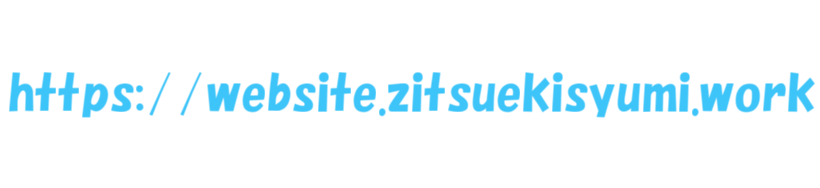 ドメインとはインターネット上におけるウェブサイトを識別するためのアドレスです。
アドレスと言うだけあって、ウェブサイトの所在を特定する住所のような役割ですね。
このサイトで言えば"zitsuekisyumi.work"の部分です(ドメインを含めたアドレス全体はURL・ユーアールエル・Uniform Resource Locatorと言います)
ウェブサイトをインターネット上に公開するにはドメインを設定する必要があります。
ドメインには唯一無二の独自ドメインと、独自ドメインを小分けしたような扱いのサブドメインがあります。
また、ドメインの最後のドット以降の部分をトップレベルドメインと呼び、ある程度意味を持って作られています。
以下は独自ドメイン・サブドメイン・トップレベルドメインの例
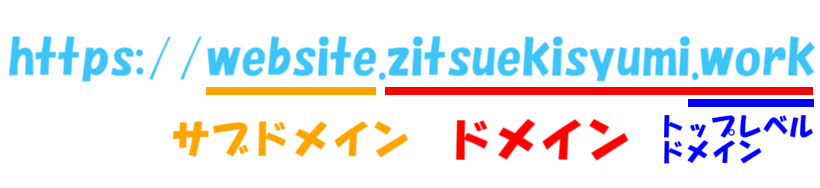 当サイトは独自ドメインにて運営しているためURLにサブドメインは付いていませんが、サーバーでサブドメインを設定することで、"zitsuekisyumi.work"のサブドメインを使った別サイトを運営することができます。
ウェブサイトを運営する際、一般的には独自ドメインを取得して運営します。
独自ドメインとサブドメインでは検索エンジン(Google検索等)での認識のされ方に違いがあり、独自ドメインの方が効果的であるとされています(SEO・検索エンジン最適化について語りだすと長くなるのでまた別の機会に)
独自ドメインはドメイン取得サービスから年単位契約で取得することができます。
ドメイン取得の際はトップレベルドメインを選び、トップレベルドメインの前の部分(セカンドレベルドメイン)を好きな文字列で決定します。
そのドメインが使用者のいない空きドメインであれば無事取得となります。
ドメインの取得料金はトップレベルドメインによって結構な差があり、メジャーどころであれば年額1500~2000円といったところです。
ものによっては取得初年度の料金だけ極端に安く、2年目以降の更新時料金が数千円高くなるトップレベルドメインもあるので、取得の際はしっかり更新料金もチェックするようにしましょう。
サブドメインであれば大抵の場合、次項目で上げているサーバーをレンタルした時に無料で提供されます。
また、サーバーレンタルサービスの中には独自ドメインをセットにしたプランを提供しているところもあるので、ドメイン探しとサーバー探しは同時に行うといいかもしれません。
サーバー
サーバーとはデータを保管しておくためのPCで、インターネットを通じて外部から要求されたデータを送る役割があります。
ウェブサイト運営のおいてはウェブサイトのHTMLファイルや画像ファイルを保管しておくことになります。
ウェブサイトを展覧品と例えるなら、サーバーは展覧会場ですね。
自分でサーバーを構築する猛者もいますが、今時はサーバーレンタルサービスが充実しているのでそれを利用すればいいでしょう。
レンタルサーバーには共有サーバー・専用サーバー・VPSなど様々なグレードがありますが、ウェブサイトに利用するだけであれば一番グレードの低い共有サーバーで十分です。
共有サーバーは他の利用者と1つのサーバーを共有するサービス。
サーバーの処理能力を共有するため、他の利用者の利用状況次第では処理能力が落ちてしまうのがデメリットですが、利用料を趣味の範囲内で抑えられるのはやはり大きなメリットです。
更に共有サーバーでもサーバースペックや対応機能などによって利用料金は大きく変わります。
サーバースペックが高ければ短時間に多くのアクセスが集中してもウェブサイトの表示速度が落ちるのを避けることができますが、初めてウェブサイトを作るのであれば一番安いプランでサーバースペックが問題になることはないでしょう。
ブログ形式で運営するのにWordPressを利用したいのであれば、WordPress対応のプランを選びましょう(安すぎるとWordPressの動作に必要なデータベースやPHPが利用できない場合があります)
無料のサーバーレンタルサービスもありますが、サービス側の設定した位置・内容の広告が表示されたりSSLが提供されておらずセキュリティ面に不安を抱えていたりとサイト訪問者目線でのデメリットが大きいのでおすすめできません。
ただ、HTMLの勉強のためだったりウェブサイトを作成していく中でのテスト環境にということであれば利用価値があるでしょう。
ウェブサイト運営のおいてはウェブサイトのHTMLファイルや画像ファイルを保管しておくことになります。
ウェブサイトを展覧品と例えるなら、サーバーは展覧会場ですね。
自分でサーバーを構築する猛者もいますが、今時はサーバーレンタルサービスが充実しているのでそれを利用すればいいでしょう。
レンタルサーバーには共有サーバー・専用サーバー・VPSなど様々なグレードがありますが、ウェブサイトに利用するだけであれば一番グレードの低い共有サーバーで十分です。
共有サーバーは他の利用者と1つのサーバーを共有するサービス。
サーバーの処理能力を共有するため、他の利用者の利用状況次第では処理能力が落ちてしまうのがデメリットですが、利用料を趣味の範囲内で抑えられるのはやはり大きなメリットです。
更に共有サーバーでもサーバースペックや対応機能などによって利用料金は大きく変わります。
サーバースペックが高ければ短時間に多くのアクセスが集中してもウェブサイトの表示速度が落ちるのを避けることができますが、初めてウェブサイトを作るのであれば一番安いプランでサーバースペックが問題になることはないでしょう。
ブログ形式で運営するのにWordPressを利用したいのであれば、WordPress対応のプランを選びましょう(安すぎるとWordPressの動作に必要なデータベースやPHPが利用できない場合があります)
無料のサーバーレンタルサービスもありますが、サービス側の設定した位置・内容の広告が表示されたりSSLが提供されておらずセキュリティ面に不安を抱えていたりとサイト訪問者目線でのデメリットが大きいのでおすすめできません。
ただ、HTMLの勉強のためだったりウェブサイトを作成していく中でのテスト環境にということであれば利用価値があるでしょう。
| 管理人情報 |
|---|
|
管理人はmixhostというサーバーレンタルサービスを利用しています。 mixhostのサービスが開始してすぐの頃に契約してから継続して利用していて、現在はプラン形態が変わってしまっているため管理人が利用しているプランは契約できませんが、旧プランのまま12か月約8000円という破格の料金で利用させてもらっています。 (mixhost側にはさっさと現行プランに移行しろって思われてるかも笑) mixhostのサービスには大変満足しております!(とゴマをすっておく) |
一緒に抑えておきたい関連記事
初めてのウェブサイト運営におすすめの低価格レンタルサーバーHTML&CSS知識
HTMLはウェブサイトの骨格をなすマークアップ言語、CSSはウェブサイトを肉付け・装飾するスタイルシートです。
自由なウェブサイトを作るなら必須、WordPressなどを利用してブログを運営する場合は必須というわけではありませんがあると可能性が広がります。
HTMLやCSSの他にプログラム言語などもそうだと思いますが、言語のすべてを覚える必要はありません。
とりあえず最低限の記述ルールを覚えたら、”何ができるか”を知りましょう。
覚えると言うほどのものではなく、知るだけでいいんです。
HTML講座の本やウェブサイトを読むのもいいですし、他のウェブサイトを見ている時に『このデザインいいな』という感じで作る側の視点で見ておくだけでもいいです。
それだけでウェブサイト作成時に選択肢が増えます。
”どうやってやるか”は必要になった時に調べればいいんです。
今の時代、インターネット上で検索すれば大抵のことは調べられますし、生成AIにサポートしてもらうこともできますから。
生成AIに「ウェブサイトでこんなことしたいんだけど」と訊くと、結構具体的にコードを書いてくれますよ。
そのうちよく使う手法は覚えられるでしょうし、方法の調べ方も上手になってくると思います。
必要なのは"何ができるか"を知ることと”どうやってやるか”を調べる方法ですね。
自由なウェブサイトを作るなら必須、WordPressなどを利用してブログを運営する場合は必須というわけではありませんがあると可能性が広がります。
HTMLやCSSの他にプログラム言語などもそうだと思いますが、言語のすべてを覚える必要はありません。
とりあえず最低限の記述ルールを覚えたら、”何ができるか”を知りましょう。
覚えると言うほどのものではなく、知るだけでいいんです。
HTML講座の本やウェブサイトを読むのもいいですし、他のウェブサイトを見ている時に『このデザインいいな』という感じで作る側の視点で見ておくだけでもいいです。
それだけでウェブサイト作成時に選択肢が増えます。
”どうやってやるか”は必要になった時に調べればいいんです。
今の時代、インターネット上で検索すれば大抵のことは調べられますし、生成AIにサポートしてもらうこともできますから。
生成AIに「ウェブサイトでこんなことしたいんだけど」と訊くと、結構具体的にコードを書いてくれますよ。
そのうちよく使う手法は覚えられるでしょうし、方法の調べ方も上手になってくると思います。
必要なのは"何ができるか"を知ることと”どうやってやるか”を調べる方法ですね。
| 管理人情報 |
|---|
|
管理人がウェブサイトを作るようになったのは10年以上前になりますが、その頃からお世話になっているHTML&CSS講座のウェブサイトがこちら。 とほほのWWW入門 初心者には逆引きリファレンスのページが特におすすめ。 |
ウェブサイト公開までの手順
ウェブサイトの公開に必要な物を確認したところで、ウェブサイト公開までの具体的な手順を見ていきましょう。
1.PC上でウェブサイトを作る
HTMLベースでウェブサイトを作るのであれば、最初にウェブサイトを作ってしまいましょう。
表示するページもないのにサーバーやドメインを取得してもお金がもったいないですからね。
HTMLはテキストファイルなので普通のテキストエディタでも書くことはできますが、HTMLを書くことを想定したHTMLエディタを使用するのがいいでしょう。
有名なところではホームページビルダーやAdobe Dreamweaverでしょうか。
豊富な補助機能やテンプレートは作業効率アップに一役も二役も買ってくれることは間違いなく、HTML初心者におすすめしたいところですが、金銭的な負担が大きくなるのが困りもの。
HTMLエディタには無料でも十分な補助機能を備えたものがいくつもあるので、そちらを利用するといいでしょう。
WordPressなどを利用する場合でも、事前に記事をメモ帳などに書いておくとオンライン上での作業がスムーズに進められるでしょう。
表示するページもないのにサーバーやドメインを取得してもお金がもったいないですからね。
HTMLはテキストファイルなので普通のテキストエディタでも書くことはできますが、HTMLを書くことを想定したHTMLエディタを使用するのがいいでしょう。
有名なところではホームページビルダーやAdobe Dreamweaverでしょうか。
豊富な補助機能やテンプレートは作業効率アップに一役も二役も買ってくれることは間違いなく、HTML初心者におすすめしたいところですが、金銭的な負担が大きくなるのが困りもの。
HTMLエディタには無料でも十分な補助機能を備えたものがいくつもあるので、そちらを利用するといいでしょう。
WordPressなどを利用する場合でも、事前に記事をメモ帳などに書いておくとオンライン上での作業がスムーズに進められるでしょう。
| 管理人情報 |
|---|
|
管理人はVisual Studio Codeを使ってHTMLを書いています。 Visual Studio Codeはマイクロソフトが開発している無料で使えるコードエディタで、HTMLに限らず様々な言語に対応しています。 オープンソースでカスタマイズ性が非常に高く、様々な機能を拡張することができます。 管理人の場合、ファイルをサーバーにアップロードしてくれる拡張機能やサイトマップを作成してくれる拡張機能を利用しています。 デフォルトでは英語ですが、拡張機能で日本語にすることができるので安心。 |
2.ドメインとサーバーを用意
ウェブサイトの住所になるドメインと展覧会場となるサーバーを用意します。
サーバーレンタルを展開しているサービスの中には独自ドメイン取得サービスも同時に行っているところもあります。
ドメインとサーバーを同じところで契約すれば多少管理が楽になるので、(必ずしも同じところで契約する必要はありませんが)ドメイン探しとサーバー探しは並行して行うといいでしょう。
更にサーバーレンタルサービスが提供しているプランの中には独自ドメインを無料提供してくれるものもあります。
ただ、ある程度高額高性能プランのみなので、初めてのサーバー探しではなかなか選択肢には入れづらいかもしれません。
契約したサーバーに取得したドメインを設定すれば準備完了です。
サーバーレンタルを展開しているサービスの中には独自ドメイン取得サービスも同時に行っているところもあります。
ドメインとサーバーを同じところで契約すれば多少管理が楽になるので、(必ずしも同じところで契約する必要はありませんが)ドメイン探しとサーバー探しは並行して行うといいでしょう。
更にサーバーレンタルサービスが提供しているプランの中には独自ドメインを無料提供してくれるものもあります。
ただ、ある程度高額高性能プランのみなので、初めてのサーバー探しではなかなか選択肢には入れづらいかもしれません。
契約したサーバーに取得したドメインを設定すれば準備完了です。
3.サーバーにデータをアップロードする
サーバーにドメインの設定ができたら、いよいよサーバーにウェブサイトのデータをアップロードします。
サーバーへのアップロード方法はいくつかあります。
まず、契約したサーバーレンタルサービスがファイルマネージャー機能を提供していれば、ウェブブラウザ上からアップロードができます。
細かい設定が必要なく、簡単に使い始められるのがメリット。
デメリットはブラウザからサーバーレンタルサービスにログインしてアップロード画面まで進む必要があること。
これが意外に面倒だったりします。
もう1つはFTPクライアントソフトを使う方法です。
サーバーへファイルをアップロードするためのソフトウェアですね。
使用するにはサーバーの情報やアップロードするフォルダの設定が必要。
初期設定さえ完了すれば、簡単にフォルダ丸ごとアップロードしてくれます。
HTMLエディタの中にはこのFTPクライアントソフトの機能を有したものもあり、HTMLエディタ上から直接アップロードできるのはとても便利です。
WordPressなどのブログソフトウェアを利用する場合は、サーバーにブログソフトウェアをインストールすることになります。
ブログソフトウェアのインストールが完了したら、オンライン上の管理ページから設定や記事の作成をします。
サーバーへのアップロード方法はいくつかあります。
まず、契約したサーバーレンタルサービスがファイルマネージャー機能を提供していれば、ウェブブラウザ上からアップロードができます。
細かい設定が必要なく、簡単に使い始められるのがメリット。
デメリットはブラウザからサーバーレンタルサービスにログインしてアップロード画面まで進む必要があること。
これが意外に面倒だったりします。
もう1つはFTPクライアントソフトを使う方法です。
サーバーへファイルをアップロードするためのソフトウェアですね。
使用するにはサーバーの情報やアップロードするフォルダの設定が必要。
初期設定さえ完了すれば、簡単にフォルダ丸ごとアップロードしてくれます。
HTMLエディタの中にはこのFTPクライアントソフトの機能を有したものもあり、HTMLエディタ上から直接アップロードできるのはとても便利です。
WordPressなどのブログソフトウェアを利用する場合は、サーバーにブログソフトウェアをインストールすることになります。
ブログソフトウェアのインストールが完了したら、オンライン上の管理ページから設定や記事の作成をします。
4.ウェブサイトの確認
サーバーにデータのアップロードが完了したら、早速ウェブサイトにアクセスしてみましょう。
正しくアップロードが完了していればウェブサイトが表示されるはずです。
表示の崩れやページリンクの不備などがないか確認しながらぐるっと一巡り、問題がなければめでたくウェブサイト公開完了です。
正しくアップロードが完了していればウェブサイトが表示されるはずです。
表示の崩れやページリンクの不備などがないか確認しながらぐるっと一巡り、問題がなければめでたくウェブサイト公開完了です。
ウェブサイト公開はまだまだ道半ば
ウェブサイト運営の開始方法はどうでしたか?
初めての挑戦では大変かもしれませんが、慣れてしまえば難しくありません。
しかし、ウェブサイトを公開しただけで満足するのはまだ早いです。
新たに内容を更新したり訪問者を増やす施策をしたりと中長期的にやることはあります。
それもウェブサイト運営の楽しみであり、運営していると実感できるところですね。
サーバーレンタルサービスのほとんどのプランは複数の独自ドメイン設定に対応しているので、慣れてきたら独自ドメインを追加して2つ目のウェブサイト運営を始めるのもいいでしょう。
初めての挑戦では大変かもしれませんが、慣れてしまえば難しくありません。
しかし、ウェブサイトを公開しただけで満足するのはまだ早いです。
新たに内容を更新したり訪問者を増やす施策をしたりと中長期的にやることはあります。
それもウェブサイト運営の楽しみであり、運営していると実感できるところですね。
サーバーレンタルサービスのほとんどのプランは複数の独自ドメイン設定に対応しているので、慣れてきたら独自ドメインを追加して2つ目のウェブサイト運営を始めるのもいいでしょう。